Vídeo
Videomonitoramento nas câmeras que você já tem, de quem quer que sejam, com a analítica rodando dentro da sua planta.
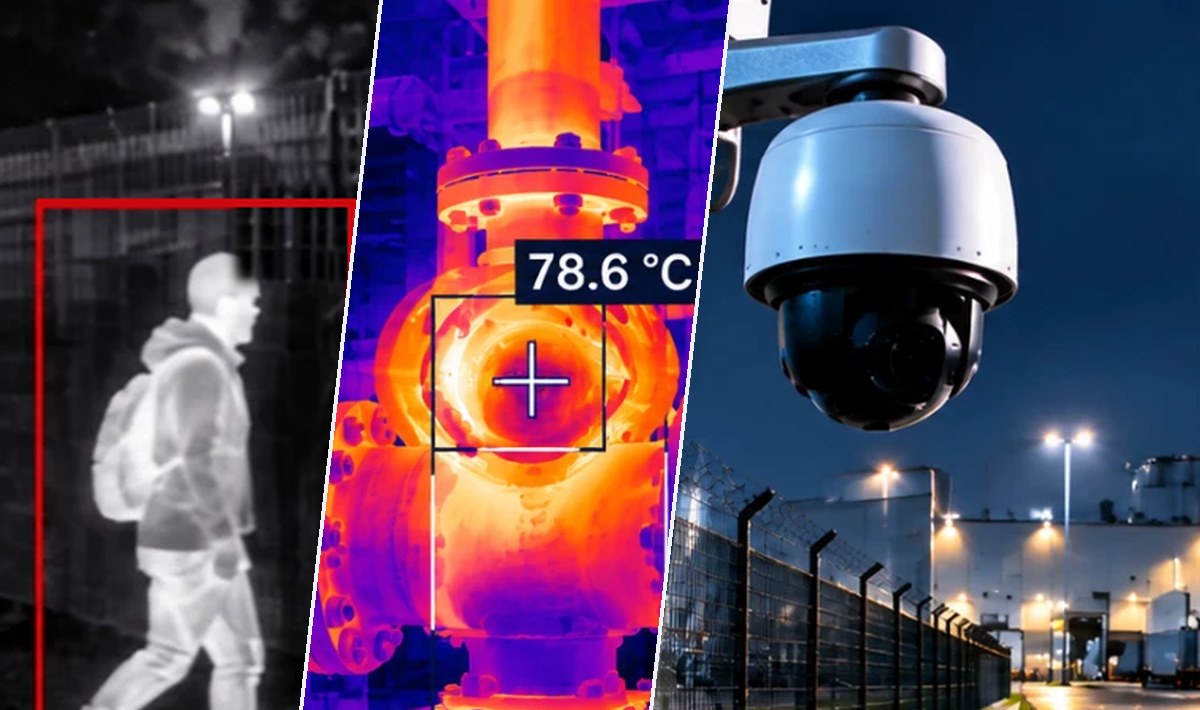
- Vídeo em tempo real
- Termografia integrada
- Deteção de pessoas
- Pesquisa por descrição
Cenas ilustrativas. As leituras do sistema veem-se mais abaixo.
Por que importa
Um sistema de vídeo preso a um fabricante transforma cada ampliação em uma negociação com ele. Quando o modelo de que você precisa é de outra marca, ou o preço sobe, ou aquela referência simplesmente sai de linha, o problema é seu e a solução é dele.
Como funciona
- 01
Descoberta na rede por ONVIF, com cadastro guiado e deduplicação por MAC e número de série: uma câmera com dois endereços não entra duas vezes.
- 02
Uma camada de abstração de hardware traduz cada marca para uma mesma linguagem. Cada driver próprio tem seus testes e uma bancada de verificação comum; o que só foi testado em simulador não é apresentado como suporte real.
- 03
A câmera se classifica sozinha por marca, modelo e resolução: fixa, PTZ, térmica ou olho de peixe. Uma PTZ nunca aparece como fixa, e é daí que vem metade das configurações impossíveis.
- 04
H.265 e WebRTC para o mural; sub-fluxo para as vistas em grade. O fluxo pesado só é pedido quando alguém está de fato olhando.
- 05
Um único perfil de gravação e de vídeo ao vivo, da organização ao site e à câmera, campo por campo. Cada câmera pode gravar e ser vista de forma diferente das demais — resolução, quadros por segundo, codec, qualidade, retenção, modo e horário — e herda do site o que não definir. Cada valor diz de onde vem e o que a câmera está usando hoje, lido dela.
- 06
Sala de controle com multicast: para as telas do mural o servidor envia uma única cópia por câmera e a rede a distribui, quantas telas houver. A plataforma dá o endereço de cada fluxo e monta o lançador das telas. Os navegadores continuam recebendo uma cópia otimizada por vista.
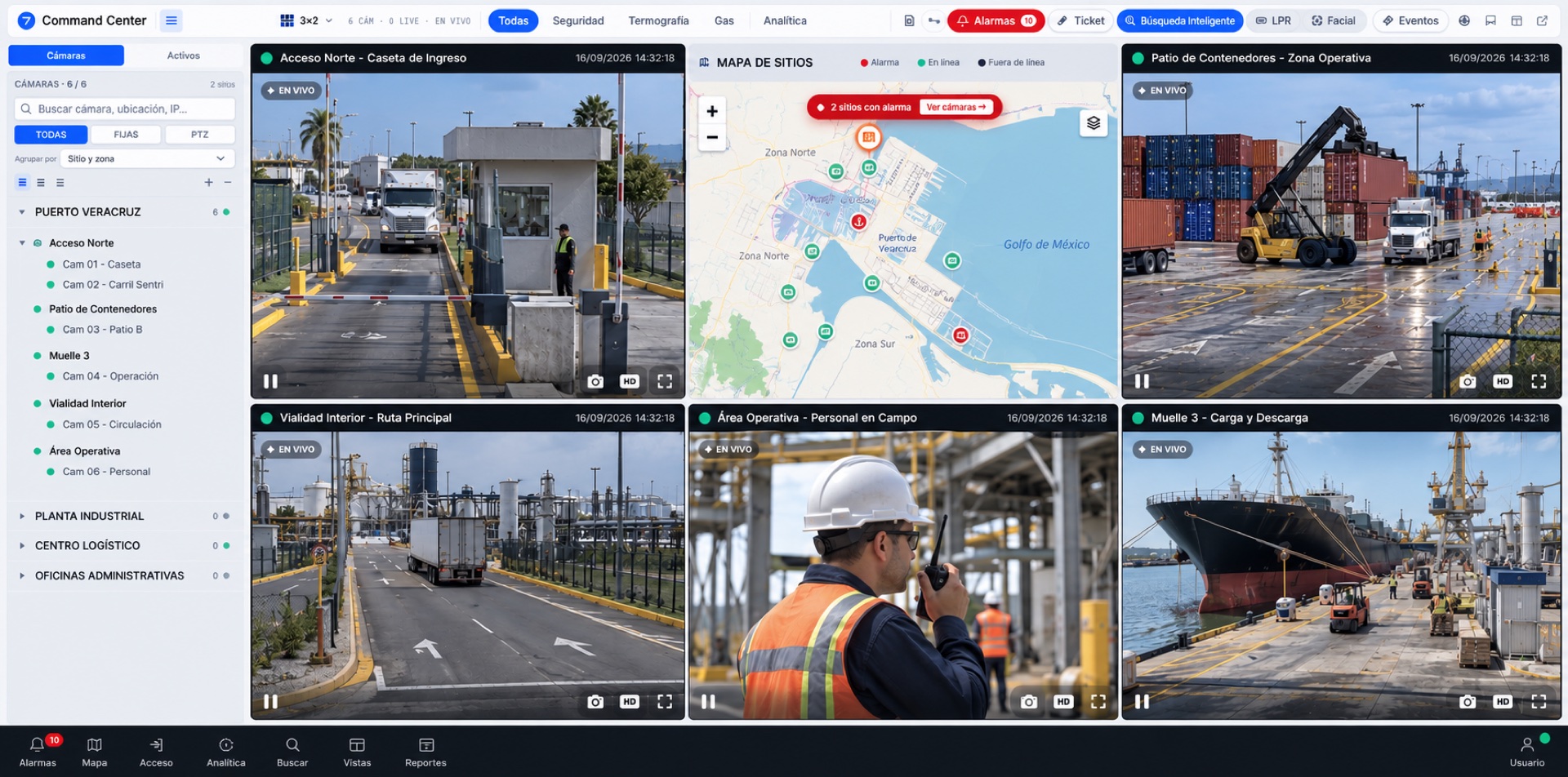
Vídeo em tempo real
O mural desenha o que as câmaras veem agora. H.265 e WebRTC, com sub-fluxo nas grelhas: o fluxo pesado só se pede quando alguém está mesmo a ver.
Termografia integrada
A câmara térmica entra no mesmo mural que as outras e a sua leitura é uma medida em graus, não uma cor bonita. Não é preciso um segundo programa para a ver.
Deteção de pessoas
O motor corre dentro da planta. A imagem não sai do sítio para alguém a analisar, e por isso continua a funcionar com a ligação em baixo.
Pesquisa por descrição
Escreve-se o que se procura —cor, tipo de veículo, matrícula— e volta o momento com a sua câmara e a sua hora. Sem nome de ficheiro nem hora exata.
As telas por dentro
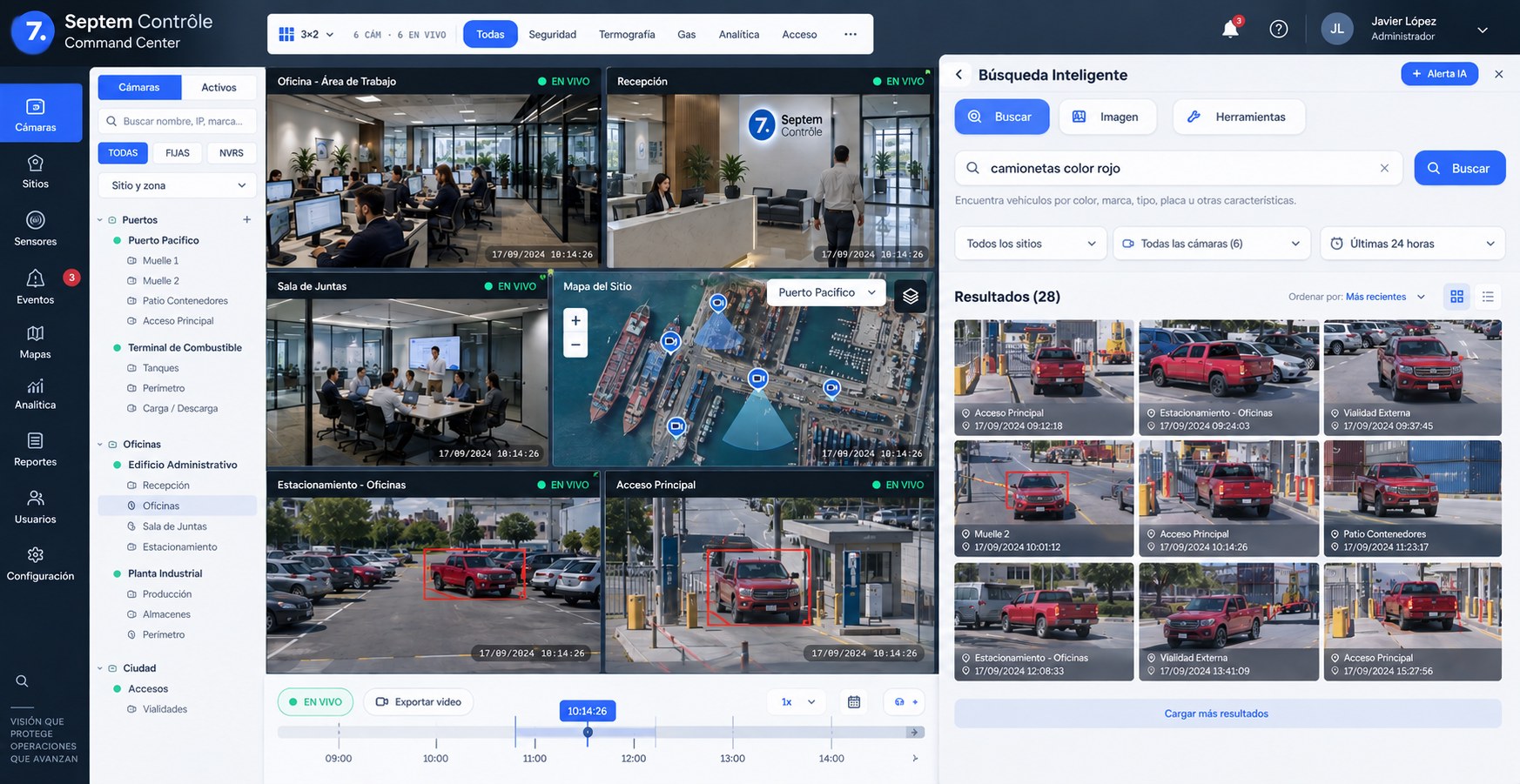
Command Center · Busca inteligenteBusca por descrição, não por nome de arquivo. Escreve-se o que se procura —cor, tipo, marca, placa— e o sistema devolve os momentos, cada um com sua câmera e sua hora, para saltar ao vídeo. Representação: os sites e as cenas são de exemplo.
1 / 1
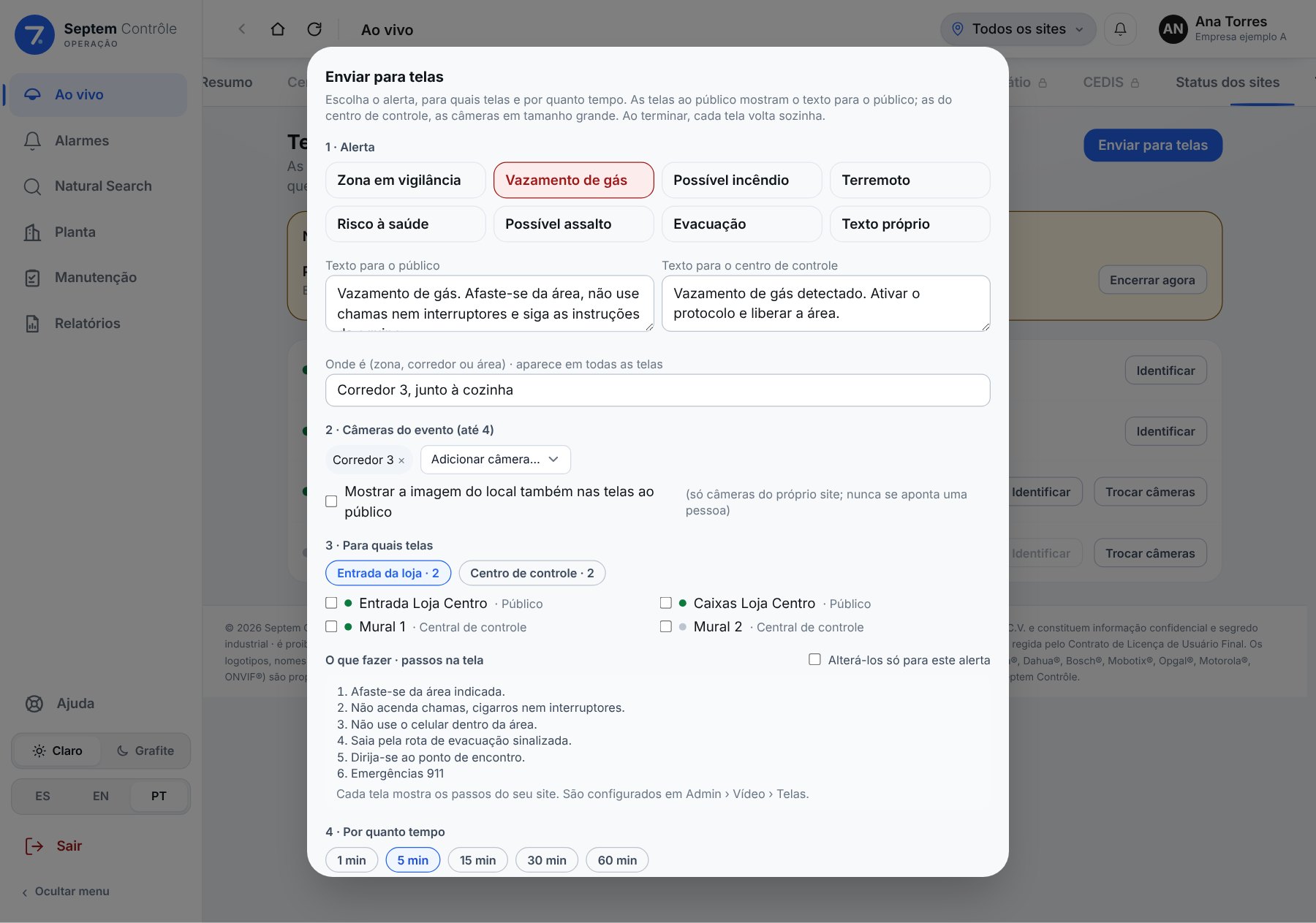
Enviar para telas
Um alerta, todas as telas: a loja sabe o que fazer e o centro de controle vê.
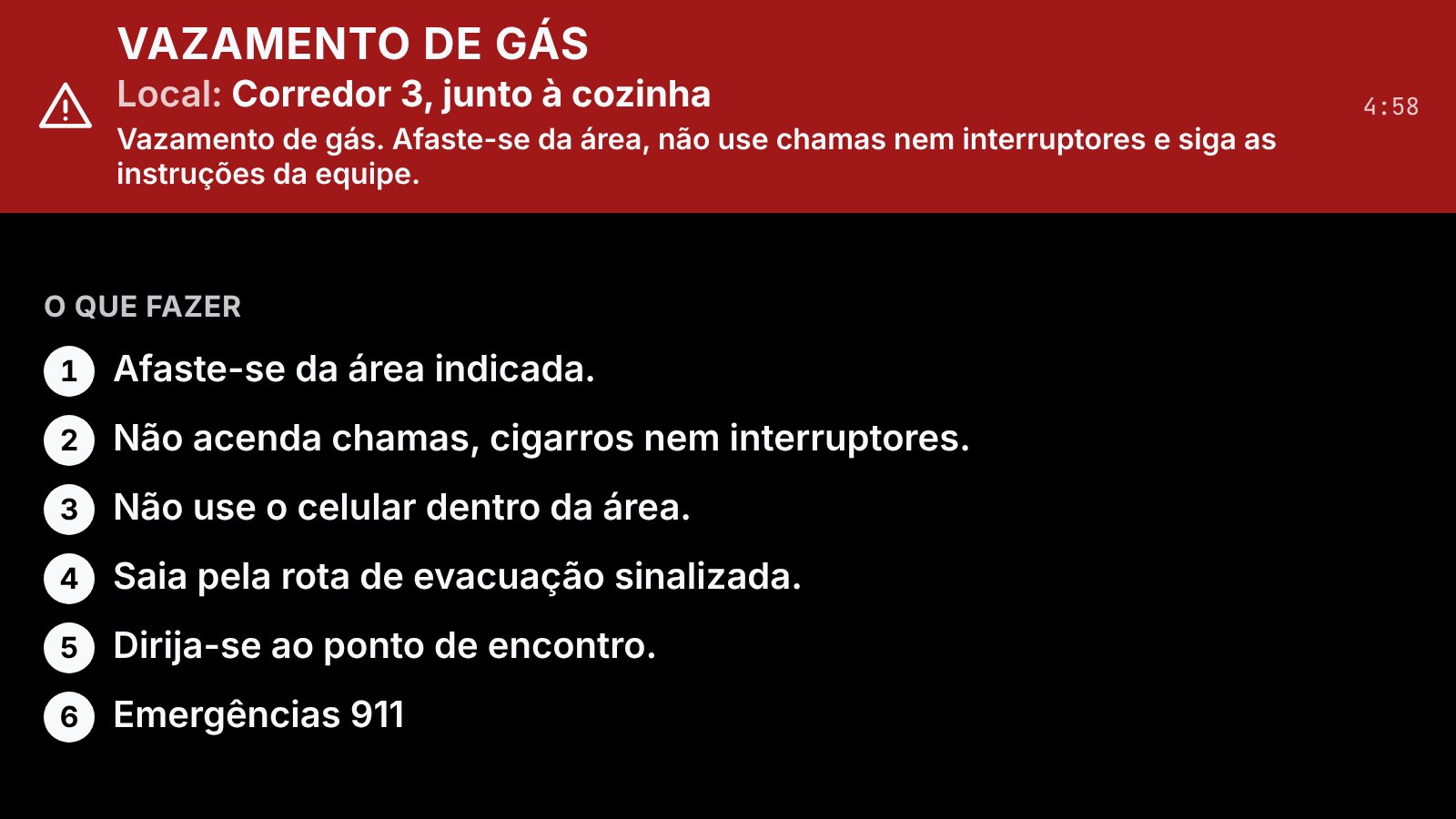
O operador vê algo em uma câmera e, com um clique, envia para as telas que escolher. A da entrada da loja mostra o aviso, o local e os passos de «O que fazer»; a do centro de controle, o mesmo mais as câmeras do evento ao vivo, alternando a cada 10 segundos. Ao terminar, cada tela volta sozinha e tudo fica registrado.
Um clique, alertas prontos
Vazamento de gás, possível incêndio, terremoto, risco à saúde, possível assalto, evacuação, zona em vigilância ou um texto próprio. Cada um traz seu texto para o público e para o centro de controle.
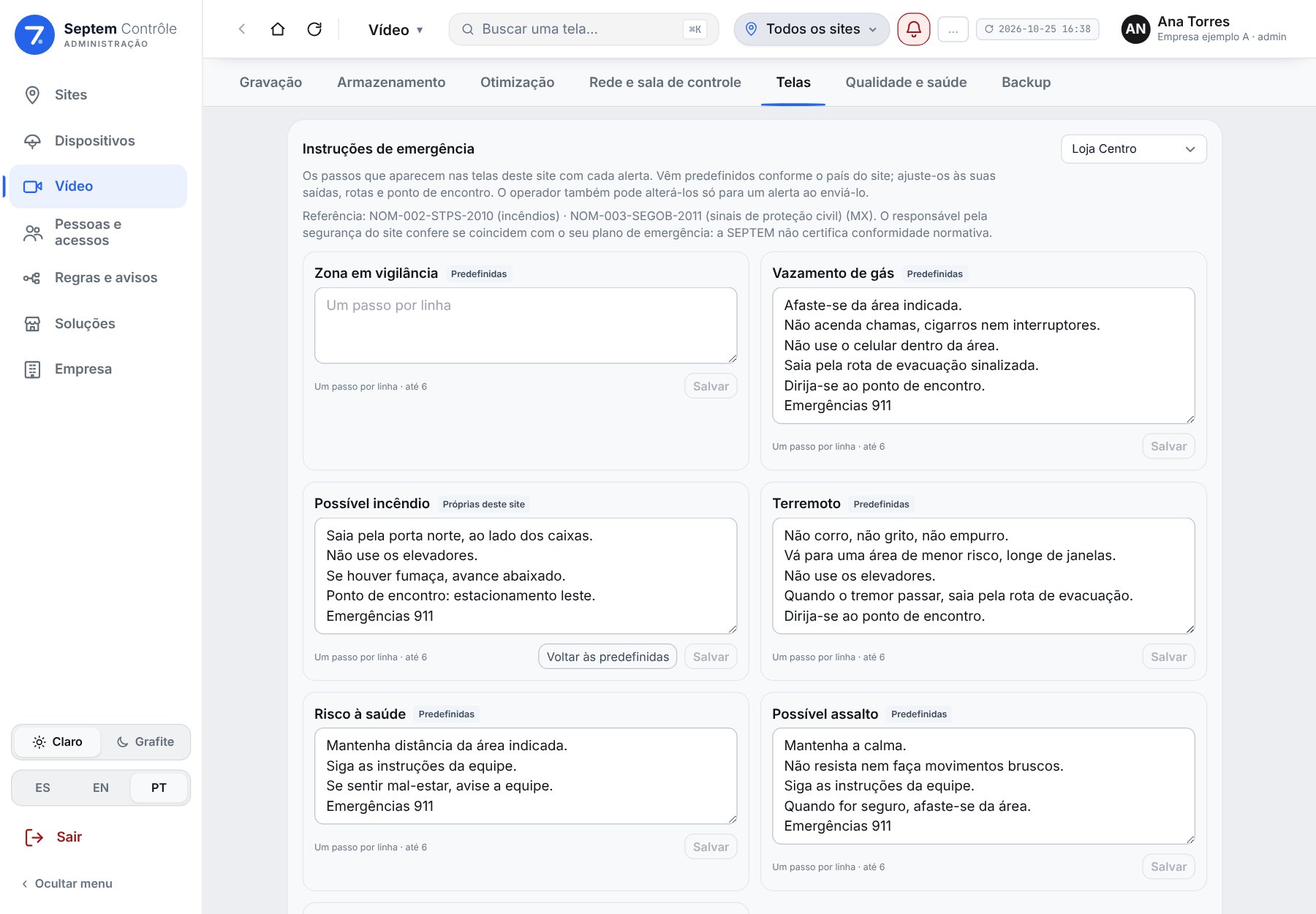
Onde e o que fazer
«Local: Corredor 3» e os passos de «O que fazer» em tamanho grande. Vêm predefinidos conforme o país do site, com o número de emergência, e cada site os ajusta às suas saídas e ponto de encontro.
Privacidade desde o projeto
Uma tela ao público nunca aponta uma pessoa nem amplia rostos. A imagem do local aparece só se o operador ativar, e só de câmeras da mesma loja.
Volta sozinha e fica registrado
De 1 a 60 minutos, ou «Encerrar agora». Quem enviou o quê, para quais telas e com quais câmeras fica registrado. Só para telas dos sites que o operador vê.
Na prática
Quando o link cai
A gravação mora na borda, dentro da planta: se a internet é cortada, continua gravando. Se o que cai é a rede entre a câmera e a borda, a recuperação a partir do cartão da câmera — em beta — envia o que ficou gravado quando a rede volta e fecha a lacuna.
Uma câmera não é igual às outras
A câmera do acesso principal guarda noventa dias porque é ali que se resolvem as reclamações; as do pátio, trinta. A do cais chega por um link satelital e nunca abre o fluxo principal no mural, para não saturá-lo, enquanto as do galpão gravam na resolução máxima. Tudo pela aba de cada câmera, que diz o que herda do site e o que é próprio.
Vinte telas pelo preço de uma
Numa sala de controle, cada tela que pede sua cópia do vídeo multiplica o tráfego. Com multicast o servidor envia uma só cópia por câmera e a rede a distribui: acrescentar telas ao mural não acrescenta carga. Requer um servidor de vídeo ligado à rede do site e switches que administrem grupos (IGMP); a plataforma diz isso na mesma tela em que se configura.
Capacidades
- ONVIF e RTSP · dez drivers próprios com bancada de testes
- H.265, WebRTC e MJPEG como último recurso
- Correção de olho de peixe 360°
- Preenchimento automático a partir do cartão da câmera ao recuperar a rede · Beta
- Detecção real de câmera caída, não só de cadastro
- Telas somente-visualização sem login, para quiosque
- Celular ou tablet como câmera
- Perfil de gravação e de vídeo ao vivo próprio por câmera, com herança do site
- Sala de controle com multicast e lançador de telas do mural (Linux ou Windows)
- Enviar para telas: alertas com câmeras do evento, local e passos por país · Beta
- Telas de Comunicação: boas-vindas com foto, notícias, promoções e comunicados programados por data e hora, com licença por tela · Nova funcionalidade · Beta
- Vídeo de apoio em cada alerta («Como agir em um terremoto») · Beta